
Besoin d’un coup de pouce pour tirer le meilleur de votre ENT eSchool dès aujourd’hui ? Ce guide va droit à l’essentiel avec des explications claires, des étapes visuelles et des conseils concrets. Que vous soyez élève, parent ou enseignant, vous trouverez ici tout pour gagner du temps, suivre les cours et rester organisé. Près de 80% des étudiants utilisent un ENT : autant le maîtriser comme un pro.
💡 À retenir
- Près de 80% des étudiants utilisent un ENT pour leurs études
- Les fonctionnalités comme le suivi des notes et l’accès aux ressources pédagogiques
- Les statistiques sur l’usage des ENT dans les établissements scolaires
Qu’est-ce qu’un ENT ?
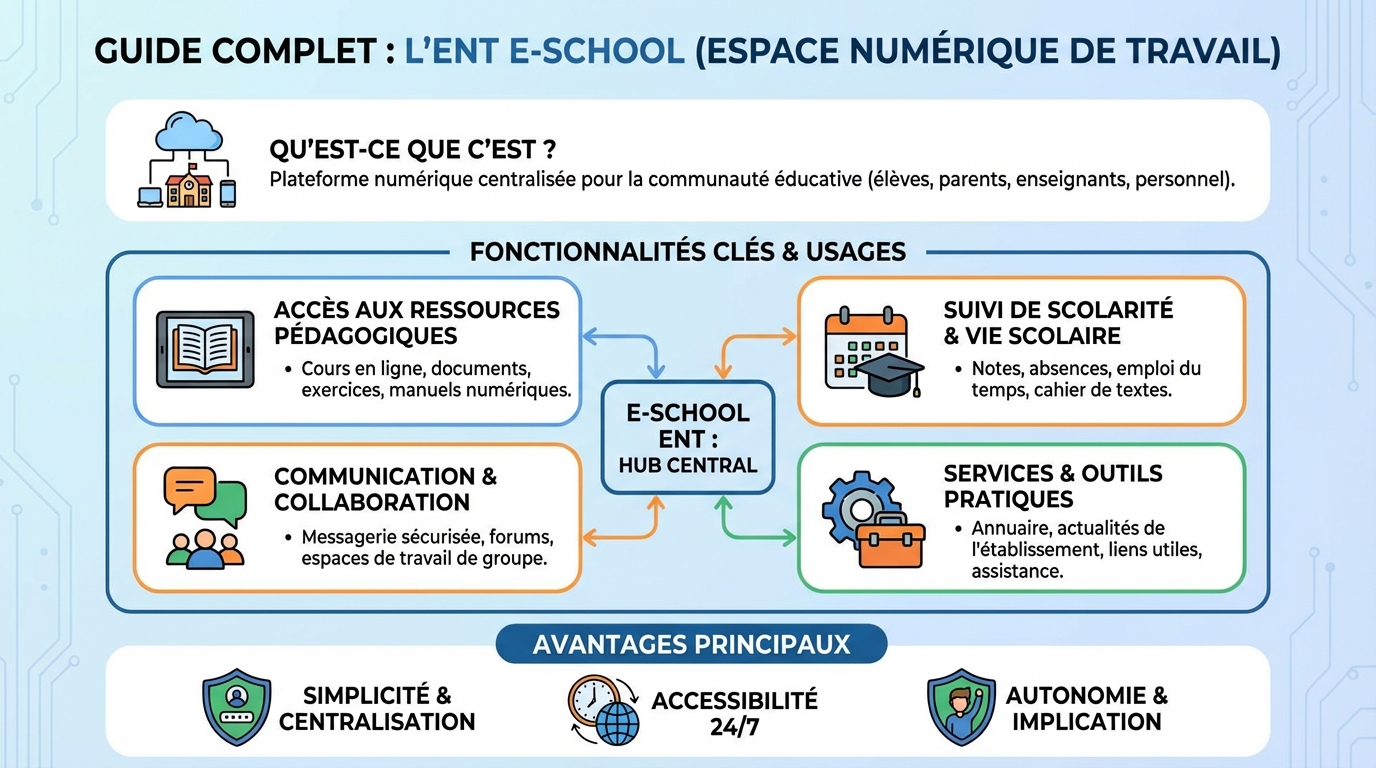
Un ENT, pour Espace Numérique de Travail, est la porte d’entrée unique vers la vie scolaire en ligne. Il centralise cours, devoirs, messagerie, emplois du temps, notes et documents administratifs dans un environnement sécurisé. L’objectif est simple : offrir un accès fluide et unifié aux services numériques de l’établissement.
Concrètement, l’ENT remplace la multitude d’outils éparpillés par une plateforme cohérente, accessible depuis un ordinateur, une tablette ou un smartphone. C’est la colonne vertébrale numérique de l’école, pensée pour la collaboration entre élèves, enseignants et familles, dans le respect du cadre de protection des données tel que le RGPD.
Définition de l’ENT
Un ENT est un environnement en ligne qui rassemble des services pédagogiques et administratifs pour une communauté éducative donnée. On y retrouve la gestion des notes, des absences, des ressources pédagogiques, des communications officielles et des workflows internes comme les demandes de rendez-vous ou de certificats de scolarité.
Dans ce contexte, l’ent eschool se positionne comme une interface intuitive qui facilite le quotidien des apprenants et des familles, avec un tableau de bord personnalisable et des accès différenciés selon le profil (élève, parent, enseignant, personnel).
Les fonctionnalités de l’ENT eSchool
L’ent eschool rassemble tous les outils utiles au même endroit, pour éviter les allers-retours entre plusieurs applications. Dès la page d’accueil, vous visualisez vos cours du jour, les annonces importantes, les travaux à rendre et les messages non lus. La navigation rapide, via des tuiles ou des icônes claires, aide chacun à s’orienter en quelques secondes.
Pour les usages du quotidien, on retrouve les incontournables : suivi des notes en temps réel, consultation des absences et retards, cahier de textes, calendrier, dépôt de devoirs, banque de ressources, visioclasse, messagerie interne et accès aux documents administratifs. Les parents disposent d’une vue synthétique des informations clés des enfants dont ils ont la charge.
Outils et services disponibles
- Tableau de bord personnalisé avec widgets : prochains cours, travaux à rendre, messages, événements.
- Cahier de textes et dépôt de devoirs : consignes claires, échéances, pièces jointes, rendu en ligne et accusé de réception.
- Messagerie interne : échanges sécurisés entre élèves, enseignants et parents, avec pièces jointes et filtres.
- Calendrier et emplois du temps : vue jour/semaine/mois, salles, enseignants, synchronisation possible avec un agenda personnel.
- Ressources pédagogiques : vidéos, PDF, fiches, parcours d’apprentissage, parfois avec quizz intégrés.
- Suivi de la scolarité : notes, absences, retards, bulletins, compétences, appréciations, notifications de nouveautés.
- Vie scolaire et administratif : justificatifs d’absence, attestations, formulaires, rendez-vous parents-professeurs.
- Visioconférence et classes virtuelles : cours à distance, salons de groupe, enregistrement selon paramétrage.
- Accessibilité et mobile : interface adaptée au smartphone, contraste renforcé, taille de police ajustable.
Exemple concret : un élève ouvre le lundi matin son ent eschool, voit deux travaux à rendre mercredi, clique sur le cours de sciences, lit la consigne, téléverse son compte-rendu au format PDF et reçoit une confirmation de dépôt. Pendant ce temps, son parent vérifie les absences du trimestre et envoie un message au professeur principal via la messagerie intégrée.
Autre cas d’usage : une enseignante publie une séance avec une vidéo, un PDF de cours et un quizz rapide. Les élèves complètent le quizz directement dans l’ENT, l’enseignante suit les résultats agrégés et repère les notions à réexpliquer. Ce type d’expérience unifiée est l’un des atouts majeurs d’un ENT moderne.
Comment se connecter à l’ENT eSchool
La connexion à l’ent eschool se fait en quelques étapes simples avec des identifiants fournis par l’établissement. Selon la configuration, elle peut passer par un service d’authentification unique (SSO) ou une connexion classique par identifiant et mot de passe.
Avant de commencer, gardez sous la main votre identifiant élève ou parent, et le mot de passe initial transmis à la rentrée. En cas d’oubli, une procédure de réinitialisation est accessible depuis l’écran de connexion, avec envoi d’un code à l’adresse ou au numéro enregistrés.
Étapes de connexion
- Ouvrez la page d’accueil de votre ent eschool. Repérez le bouton Se connecter situé en haut à droite.
- Cliquez sur Se connecter. Une fenêtre affiche le choix de votre profil (Élève, Parent, Enseignant) ou votre établissement si nécessaire.
- Saisissez votre identifiant puis votre mot de passe. Les champs sont libellés Identifiant et Mot de passe, avec une icône d’œil pour afficher/masquer le mot de passe.
- Validez via le bouton Connexion. Si l’ENT est relié à un service SSO, vous êtes redirigé vers la page d’authentification centralisée, puis automatiquement renvoyé dans l’ENT.
- Si vous avez activé la double authentification, entrez le code reçu par SMS ou via votre application d’authentification. Cette étape renforce la sécurité au-delà du simple mot de passe.
- À la première connexion, personnalisez le tableau de bord : choisissez vos widgets et l’ordre d’affichage pour voir en priorité les travaux à rendre ou le calendrier.
- Sur mobile, ouvrez l’application dédiée si disponible. Activez les notifications pour être prévenu d’un nouveau message ou d’une nouvelle note.
Repères visuels utiles : le bouton Connexion est généralement contrasté, la zone d’erreur s’affiche en rouge en cas d’identifiants incorrects et un lien Mot de passe oublié est visible sous les champs. Si vous ne voyez pas votre établissement, utilisez la barre de recherche intégrée et tapez les premières lettres de son nom.
En cas de blocage, vérifiez la casse de l’identifiant, testez un autre navigateur, videz le cache ou essayez une fenêtre privée. Si le problème persiste, contactez l’établissement qui pourra réinitialiser le compte ou vérifier les droits associés à votre profil.
Astuces pour une utilisation optimale
Avec quelques réglages, votre ent eschool devient un véritable assistant scolaire. Le principe est d’automatiser ce qui peut l’être, de gagner en visibilité sur les priorités de la semaine et de simplifier les échanges entre tous les acteurs.
Pensez aussi à synchroniser vos outils du quotidien : agenda personnel, stockage de documents, notification sur mobile. Ces petits gestes évitent la dispersion et limitent les oublis, surtout lors des périodes d’évaluations.