Première connexion, emploi du temps qui n’apparaît pas, mot de passe refusé… Rassurez-vous, vous n’êtes pas seul. Ce guide pas à pas vous montre comment accéder rapidement à hyperplanning uppa, éviter les pièges courants et tirer le meilleur de l’ENT. À la clé, un agenda à jour, des notifications utiles et la sérénité pour organiser vos semaines d’étude sans stress.
💡 À retenir
- 70% des étudiants rencontrent des problèmes lors de leur première connexion
- Les erreurs de mot de passe sont la principale cause de blocage d’accès
- L’ENT UPPA offre un accès à des outils variés pour la réussite académique
Hyperplanning UPPA
À l’UPPA, Hyperplanning centralise votre vie d’étudiant : cours, TD, examens, salles, changements de dernière minute. Intégré au portail ENT, il affiche en temps réel les informations de votre filière et de votre groupe. L’outil est fiable, à condition de réussir une première connexion propre et de conserver un accès fluide au quotidien.
Beaucoup bloquent sur un détail simple : une erreur de mot de passe suffit à empêcher l’ouverture de session. Léna, L2 en droit, a passé 20 minutes à retaper ses identifiants avant de découvrir que la touche Verr. Maj était activée. Une fois corrigé, son planning s’est affiché instantanément. hyperplanning uppa devient alors votre allié pour planifier, réviser et anticiper.
Prérequis pour une connexion réussie
Avant toute tentative, vérifiez que votre compte universitaire est activé et que vous disposez de vos identifiants officiels. Un accès stable et un navigateur à jour évitent 80% des soucis d’affichage ou de redirection. Pensez aussi à vider le cache si vous revenez d’une session sur un ordinateur partagé.
Selon les retours du terrain, près de 70% des étudiants rencontrent un blocage à la première connexion et l’erreur de saisie du mot de passe reste la cause numéro un. Prenez le temps de préparer vos informations et d’ouvrir une session test depuis un poste fiable pour rejoindre hyperplanning uppa sans stress.
Rassembler les informations nécessaires
Regroupez en amont votre numéro d’étudiant, votre adresse mail institutionnelle et le mot de passe communiqué par l’université lors de l’activation du compte. Si vous avez défini des questions secrètes ou activé une application d’authentification, gardez-les sous la main. Astuce utile : notez vos identifiants dans un gestionnaire sécurisé plutôt que dans un bloc-notes non protégé.
Personnaliser votre mot de passe
Dès que possible, remplacez le mot de passe initial par une passphrase mémorisable et robuste : une suite de mots avec chiffres/symboles faciles à retenir pour vous. Évitez prénoms, dates de naissance, ou schémas clavier évidents. Activez si proposé une validation en deux étapes pour renforcer la sécurité et limiter les risques de blocage intempestif.
Étapes pour se connecter à Hyperplanning
La façon la plus fiable d’accéder à hyperplanning uppa consiste à passer par l’ENT, puis à ouvrir la tuile dédiée. Cette méthode exploite la connexion unique SSO et réduit les erreurs de session. Prenez deux minutes pour suivre la procédure type et vous gagnerez des heures ensuite.
Si vous utilisez un ordinateur public, déconnectez-vous systématiquement de l’ENT et fermez le navigateur à la fin. Un simple onglet resté ouvert peut provoquer un conflit de session lors de la prochaine utilisation.
Accéder à votre espace numérique
- Ouvrez le portail ENT de l’UPPA et cliquez sur “Se connecter”.
- Saisissez votre identifiant et votre mot de passe en prenant garde aux majuscules et aux accents.
- Validez la connexion SSO et, si demandé, confirmez via votre seconde méthode (application ou SMS).
- Dans le tableau de bord, ouvrez la tuile Hyperplanning pour afficher votre emploi du temps.
- Au premier accès, ajustez le fuseau horaire et vérifiez le groupe affecté pour éviter un planning vide.
En cas d’échec, vérifiez la casse, essayez un autre navigateur et redémarrez la session ENT. Trois tentatives infructueuses peuvent entraîner un verrouillage ; mieux vaut réinitialiser plutôt que d’insister.
Fonctionnalités clés de l’ENT UPPA
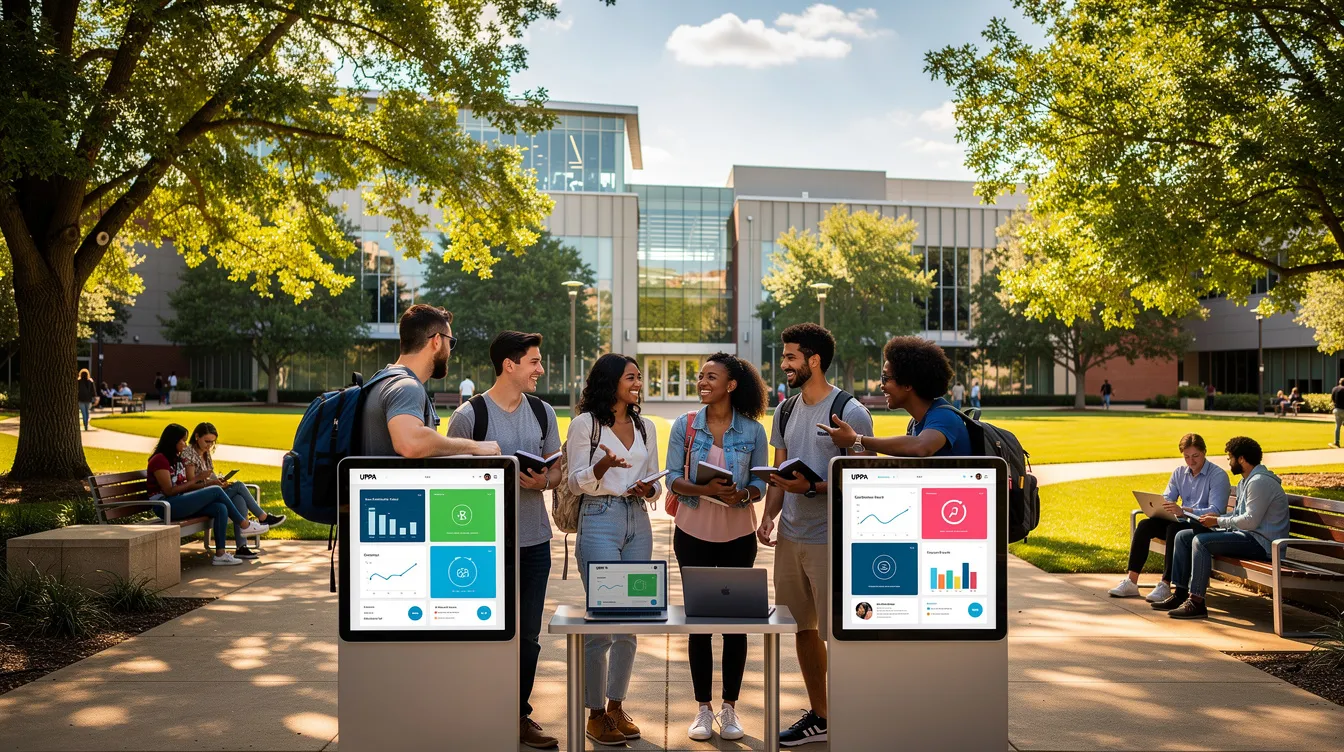
L’ENT UPPA ne se limite pas à l’emploi du temps. Il donne accès à la messagerie, aux cours en ligne, aux ressources documentaires, aux services administratifs, aux actus de campus et parfois à des outils de collaboration. C’est votre point d’entrée unique, pensé pour fluidifier le quotidien étudiant et soutenir la réussite.
Bonne nouvelle : hyperplanning uppa s’intègre à ce portail, ce qui simplifie la navigation entre vos cours, vos documents et vos échanges avec les enseignants. L’ENT UPPA offre un accès à des outils variés pour la réussite académique, avec une authentification commune et des préférences partagées.
Exploiter les fonctionnalités du portail
Activez la redirection ou les filtres de votre messagerie pour ne rater aucune convocation. Consultez la plateforme de cours en ligne pour récupérer polycopiés et devoirs, associés aux séances affichées dans votre planning. Utilisez l’espace de stockage cloud pour synchroniser vos notes par matière et les retrouver depuis n’importe quel appareil.
Pour vos démarches, le module administratif regroupe certificats, inscriptions et justificatifs d’examens. Enfin, gardez un œil sur l’actualité du campus et les opportunités de stages directement reliées à votre composante, en cohérence avec ce que vous voyez dans Hyperplanning.
Astuces pour optimiser votre emploi du temps
Commencez par sélectionner l’affichage semaine et les bons filtres : matière, type de séance, groupe. En cas de pluri-groupe, créez des vues séparées afin d’éviter les superpositions. Réservez des créneaux “tampons” de 30 minutes avant les cours denses pour les déplacements ou les révisions express.
Synchronisez votre planning avec votre smartphone via export ICS. Cette synchronisation vous prévient des modifications tardives et centralise vos vies universitaire et personnelle dans un seul calendrier. Si une séance est déplacée, vous recevez l’alerte et votre itinéraire s’ajuste en conséquence.
Configurer les notifications
Autorisez les notifications pour les changements de salle, d’horaires ou d’enseignant, puis définissez des heures de silence pour préserver votre concentration. Testez l’alerte 30 minutes avant le début de cours : c’est le meilleur compromis pour anticiper déplacements et imprévus sans être sur-sollicité. hyperplanning uppa devient alors un véritable assistant personnel.
Questions fréquentes sur Hyperplanning
Pourquoi mon planning est-il vide ? Le plus souvent, le mauvais groupe est sélectionné ou le filtre de période est trop restreint. Ouvrez le menu des filtres, choisissez votre groupe officiel et étendez la période à la semaine en cours.
Mon cours a été déplacé mais je n’ai rien reçu. Vérifiez que les notifications sont actives et que l’adresse principale de l’ENT est correcte. Pensez aussi à recharger la page si vous êtes resté connecté longtemps.
Comment afficher plusieurs groupes sans mélange ? Créez des vues enregistrées par groupe et alternez entre elles. Vous évitez les écrans illisibles et identifiez d’un coup d’œil les créneaux critiques.
Réinitialisation de mot de passe
Les erreurs de mot de passe étant la cause numéro un de blocage, la remise à zéro est souvent la solution la plus rapide. Munissez-vous de votre numéro d’étudiant et de votre mail institutionnel, puis suivez les étapes de récupération proposées par l’ENT. En cas de compte verrouillé, attendez la fin du délai de sécurité avant de réessayer.
- Depuis la page de connexion ENT, cliquez sur “Mot de passe oublié”.
- Entrez votre identifiant et suivez les consignes envoyées sur l’adresse universitaire.
- Créez un nouveau code robuste et reconnectez-vous à l’ENT.
- Rouvrez Hyperplanning et contrôlez vos groupes et filtres.
Besoin d’aide ? Notez l’heure et le message d’erreur exact, puis contactez le support en fournissant ces informations. Plus votre description est précise, plus le déblocage est rapide. Une fois votre accès rétabli, vérifiez que hyperplanning uppa s’affiche correctement et pensez à activer les alertes.
Vous voilà prêt à prendre en main votre planning. Commencez par une connexion propre, paramétrez vos filtres et testez les notifications. Avec ces habitudes, vous gagnerez du temps chaque semaine et profiterez pleinement des services de l’ENT.