Sur un smartphone Galaxy, copier-coller n’est plus une simple action ponctuelle. Le presse-papier centralise vos textes, liens et images pour les réutiliser à la volée, dans n’importe quelle application. Que vous soyez étudiant, pro ou adepte des notes rapides, accéder vite à cet espace vous fait gagner un temps précieux. Voici un guide clair et pratique pour maîtriser le presse papier sur samsung avec plusieurs méthodes complémentaires et des astuces utiles.
💡 À retenir
- Le presse-papier peut stocker jusqu’à 20 éléments selon les modèles.
- Les gestes spécifiques pour accéder au presse-papier peuvent varier selon la version de l’interface One UI.
- Utiliser des applications tierces peut considérablement améliorer la gestion de votre presse-papier.
Qu’est-ce que le presse-papier sur Samsung ?
Le presse-papier est une zone temporaire où votre téléphone enregistre ce que vous copiez ou coupez, afin de le coller ensuite. Sur les Galaxy, il peut mémoriser textes, liens, numéros, voire certaines images copiées depuis le navigateur ou la galerie. La plupart des utilisateurs y accèdent via le clavier, mais il existe d’autres raccourcis pratiques pour l’ouvrir rapidement.
En pratique, le presse-papier conserve un historique limité et remplace les éléments les plus anciens quand sa capacité est atteinte. Selon votre modèle, il peut stocker jusqu’à 20 éléments. Vous pouvez aussi épingler les éléments importants pour éviter qu’ils ne disparaissent, et gérer tout cela depuis l’interface du clavier ou le panneau Edge.
Les fonctions du presse-papier
Outre le simple copier-coller, le presse papier sur samsung permet de revoir les derniers éléments, de les coller dans n’importe quelle app, d’épingler ce que vous utilisez souvent (par exemple une signature d’e‑mail), et de supprimer rapidement l’historique. C’est un véritable accélérateur de productivité, surtout si vous travaillez avec des extraits répétitifs.
Comment accéder au presse-papier ?
Plusieurs portes d’entrée existent, qui s’adaptent à vos habitudes. La plus connue passe par le clavier Samsung, mais les utilisateurs avancés apprécient la souplesse du panneau Edge. Vous pouvez aussi utiliser d’autres claviers comme Gboard, ou des applications dédiées pour un contrôle plus fin et une recherche dans l’historique.
En 2026, selon votre version de One UI, les icônes et libellés peuvent varier légèrement. Retenez que les gestes sont similaires : appui dans un champ de saisie, ouverture des options du clavier, puis accès au presse-papier.
Étapes pour utiliser le presse-papier
- Méthode 1 : Ouvrez un champ de texte, affichez le clavier Samsung, puis touchez les options (⋮) et Presse‑papiers.
- Méthode 2 : Faites un appui long dans un champ de saisie et sélectionnez le bouton Presse‑papiers qui apparaît au‑dessus du curseur.
- Méthode 3 : Balayez pour ouvrir le panneau Edge et choisissez le panneau Presse‑papiers pour coller un élément récent.
- Méthode 4 : Si vous utilisez Gboard, touchez l’icône Presse‑papiers sur la barre d’outils et activez l’historique.
- Méthode 5 : Installez une application de gestion du presse‑papiers pour classer, rechercher et synchroniser vos extraits.
Utiliser le clavier Samsung pour accéder au presse-papier
Le clavier Samsung reste l’accès le plus simple. Ouvrez une application avec un champ de saisie, affichez le clavier, puis touchez l’icône des options (souvent ⋮, une roue dentée ou une flèche). Appuyez sur Presse‑papiers pour voir vos éléments récents. Un simple toucher colle l’élément sélectionné. Maintenir un élément permet généralement de l’épingler ou de le supprimer.
Si le bouton n’apparaît pas, ouvrez les paramètres du clavier Samsung et personnalisez la barre d’outils pour y ajouter l’accès au presse‑papiers. Sur certaines versions de One UI, l’icône peut se cacher derrière le bouton “+” de la barre d’outils. Exemple concret : en rédigeant un SMS, ouvrez le presse‑papiers, touchez votre adresse postale épinglée et elle se colle instantanément.
Astuce pro : épinglez vos éléments récurrents comme des réponses types, des tags ou des signatures. Le presse papier sur samsung les gardera en haut de la liste, même quand l’historique se renouvelle. Pensez aussi à nettoyer l’historique de temps en temps pour éviter d’enregistrer des données sensibles par inadvertance.
Accéder au presse-papier via le panneau Edge
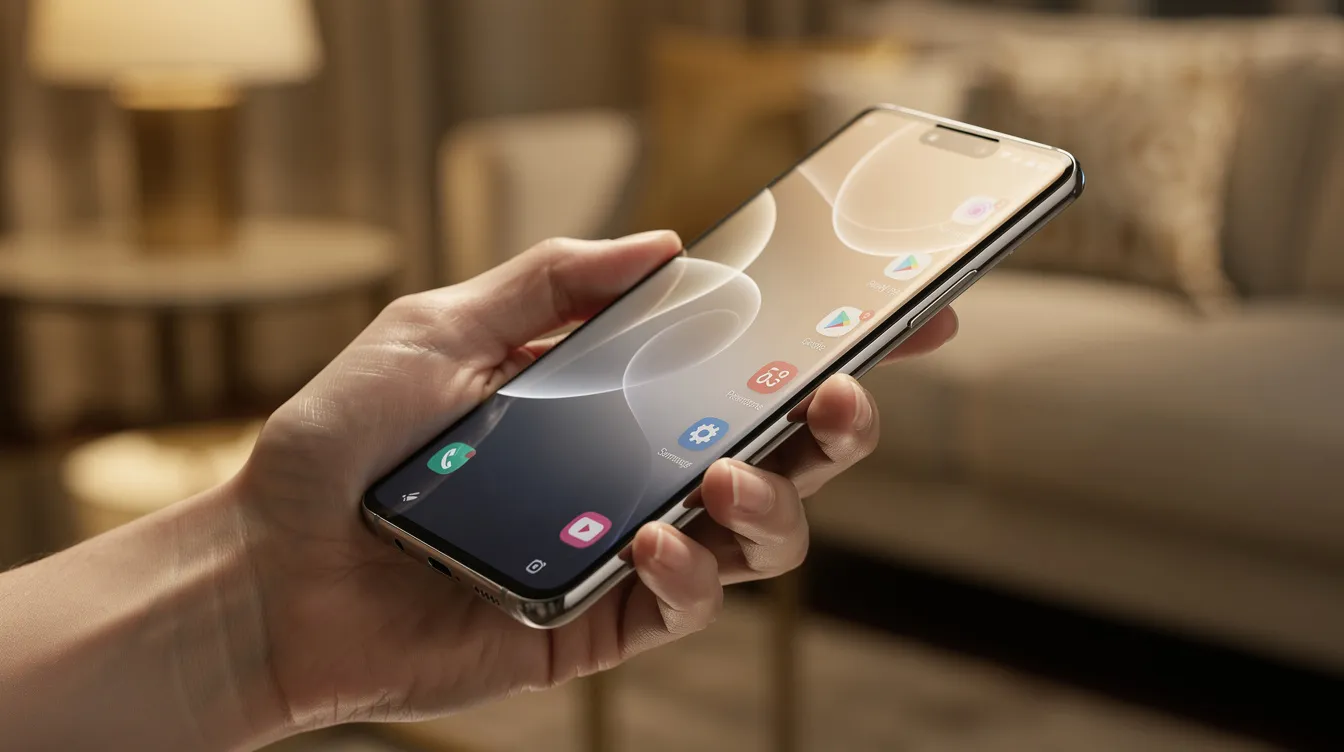
Le panneau Edge est un tiroir latéral personnalisable qui peut afficher vos applications, contacts, outils et… votre presse‑papiers. C’est idéal si vous jonglez entre plusieurs apps et que vous voulez coller un texte sans rouvrir le clavier. Faites glisser depuis le bord de l’écran pour l’ouvrir, puis choisissez le panneau Presse‑papiers s’il est activé.
Cette méthode est redoutable en multitâche. Par exemple, lisez un article dans votre navigateur, copiez une phrase, ouvrez votre application de notes en écran partagé, puis balayez le panneau Edge pour coller l’extrait en un geste. Selon la version de One UI, l’aspect du panneau peut légèrement varier, mais la logique reste identique.
Configurer le panneau Edge pour le presse-papier
- Ouvrez Paramètres > Écran > Panneaux Edge, puis activez Panneaux Edge.
- Touchez Gestion des panneaux et cochez le panneau Presse‑papiers.
- Revenez à l’écran, faites glisser la poignée Edge pour ouvrir le tiroir.
- Parcourez les éléments, touchez pour coller, ou maintenez pour épingler/supprimer.
- Astuce : placez la poignée Edge du côté le plus pratique pour votre main.
Applications tierces pour gérer le presse-papier
Si vous manipulez beaucoup de contenu, les applications spécialisées vont plus loin que l’outil par défaut. Elles offrent souvent la recherche dans l’historique, des dossiers, des règles d’automatisation, le collage séquentiel et la synchronisation multi‑appareils. C’est l’idéal pour transformer le presse papier sur samsung en véritable bibliothèque de snippets.
Prenez garde aux permissions et à la confidentialité : une app de presse‑papiers lit ce que vous copiez. Choisissez des éditeurs fiables, désactivez la collecte de données quand c’est possible et évitez d’y stocker des mots de passe. Un verrouillage par code ou biométrie pour les éléments sensibles est un plus appréciable.
Meilleures applications de gestion du presse-papier
Gboard (clavier Google) propose un presse‑papiers très clair, avec épinglage, nettoyage rapide et activation en un toucher. Avantage : vous conservez une expérience stable si vous changez de marque d’appareil, et l’accès au presse‑papiers reste identique dans vos apps habituelles.
Clipto ou Clipto Pro se distinguent par la synchronisation entre appareils, des tags, la recherche plein texte et des raccourcis rapides. Idéal pour ceux qui travaillent sur PC et mobile et veulent récupérer leurs extraits partout.
Clipboard Manager ou Clipper offrent un bon équilibre : historique étendu, épinglage, catégories et widget flottant pour coller sans ouvrir le clavier. Parfait si vous cherchez une solution dédiée, simple et efficace au quotidien.
FAQ sur le presse-papier Samsung
Chaque modèle Galaxy et chaque version de One UI peut apporter de petites différences d’interface, mais les principes d’accès et de gestion restent comparables. Voici les réponses aux questions qui reviennent le plus souvent, pour vous aider à tirer le meilleur parti du presse papier sur samsung.
Vous pouvez aussi vous appuyer sur les astuces ci‑dessous pour résoudre les petits blocages, comme une icône introuvable ou un historique qui disparaît trop vite.
Questions fréquentes
Combien d’éléments le presse‑papiers peut‑il stocker ? Selon les modèles, jusqu’à 20 éléments. Les plus anciens sont remplacés quand la limite est atteinte. Épinglez les extraits importants pour les conserver plus longtemps.
Je ne vois pas l’icône du presse‑papiers sur le clavier Samsung. Que faire ? Ouvrez les paramètres du clavier, personnalisez la barre d’outils et ajoutez le bouton Presse‑papiers. Cherchez aussi derrière l’icône ⋮ ou “+”, qui masque parfois des raccourcis.
Comment effacer le contenu du presse‑papiers ? Ouvrez le presse‑papiers via le clavier ou le panneau Edge, maintenez un élément pour le supprimer, ou utilisez le bouton “Tout effacer” s’il est disponible. Pensez à désépingler avant pour tout nettoyer.
Mes données sont‑elles en sécurité ? Le presse‑papiers du système reste local à l’appareil. Soyez toutefois vigilant avec les apps tierces et les claviers : limitez leurs accès, évitez de copier des mots de passe et purgez régulièrement l’historique.
Puis‑je récupérer un texte copié hier ? Si l’élément a été remplacé par de nouveaux, non. Le presse‑papiers est conçu pour un usage court. Pour conserver des snippets sur la durée, épinglez‑les ou utilisez une application de gestion dédiée.
Avec ces méthodes, vous avez tout en main pour accélérer vos tâches quotidiennes. Activez vos raccourcis préférés, épinglez vos extraits essentiels et adoptez une app si besoin. Le presse papier sur samsung deviendra vite votre meilleur allié productivité.