Vous avez déjà pointé votre téléphone vers un objet en vous demandant ce que c’était ou où l’acheter à bon prix ? Google Lens fait exactement ça, et plus encore. Ce guide pratique vous montre, pas à pas, comment tirer le meilleur de gg lens avec des tutoriels simples, des idées d’usage au quotidien et des astuces efficaces. Que vous débutez ou que vous cherchiez à aller plus loin, vous êtes au bon endroit.
💡 À retenir
- Plus de 500 millions d’utilisateurs de Google Lens dans le monde.
- Google Lens peut identifier des millions d’objets en temps réel.
- Plus de 70 langues supportées pour la traduction instantanée.
Qu’est-ce que Google Lens ?
Google Lens est un outil de recherche visuelle qui analyse ce que voit l’appareil photo de votre smartphone pour afficher des informations utiles. Grâce à la vision par ordinateur et au machine learning, il comprend objets, textes, lieux, plantes, animaux et codes. En un geste, vous pouvez traduire un menu, copier du texte imprimé, ou trouver un produit similaire en ligne.
Adopté par plus de 500 millions d’utilisateurs, Google Lens identifie des millions d’objets en temps réel. Il excelle aussi en traduction instantanée avec plus de 70 langues prises en charge. Beaucoup l’appellent gg lens, un raccourci souvent tapé dans les recherches, mais il s’agit bien de la même application et des mêmes fonctionnalités.
Historique de Google Lens
Lancé en 2017, Google Lens est d’abord arrivé dans l’Assistant et Google Photos avant d’être intégré à la plupart des appareils Android, à l’app Google sur iOS et au navigateur Chrome. Ses capacités se sont élargies au fil des ans, avec la traduction sur l’image, l’aide aux devoirs, le shopping visuel et l’analyse de captures d’écran.
Au quotidien, son intégration dans Google Photos et Chrome facilite la recherche à partir d’images déjà prises ou trouvées sur le web. Cette approche centrée sur l’image a transformé des actions longues en gestes rapides et naturels.
Comment utiliser Google Lens ?
Vous pouvez accéder à Google Lens depuis l’appareil photo (sur de nombreux Android), l’app Google, Google Photos ou Chrome. Sur iPhone, ouvrez simplement l’app Google et touchez l’icône Lens. L’idée est toujours la même : pointez, analysez, agissez. Si vous cherchez “gg lens” dans votre boutique d’apps, vous serez renvoyé vers l’app Google qui inclut Lens.
Avant de commencer, autorisez l’accès à l’appareil photo. Pour des résultats nets, cadrez l’objet au centre, évitez les contre-jours et attendez la mise au point. Pour des tutoriels clairs, pensez à faire une capture d’écran de chaque étape afin de garder une trace visuelle.
Étapes d’utilisation
Android (depuis l’app Google ou l’appareil photo)
- Ouvrez l’app Google et touchez l’icône Lens, ou ouvrez l’appareil photo si Lens est intégré.
- Pointez l’objet ou importez une photo depuis votre galerie.
- Sélectionnez un mode : Traduire, Rechercher, Devoirs, Lieu, Shopping.
- Touchez le résultat pertinent pour ouvrir la fiche, la traduction ou la page produit.
- Astuce capture d’écran : photographiez l’écran après chaque étape pour vous y référer plus tard.
iPhone (depuis l’app Google)
- Ouvrez l’app Google puis touchez l’icône Lens dans la barre de recherche.
- Donnez l’accès à la caméra, ou importez une photo existante.
- Choisissez le mode souhaité : Traduire, Rechercher ou Shopping.
- Affinez la zone analysée en pinçant ou en déplaçant les poignées de sélection.
Ordinateur (Chrome)
- Faites un clic droit sur une image et choisissez “Rechercher l’image avec Lens”.
- Déplacez ou redimensionnez le cadre pour cibler l’élément qui vous intéresse.
- Parcourez les résultats visuels similaires, les produits et les sources.
Depuis Google Photos
- Ouvrez une photo, touchez l’icône Lens pour détecter textes, objets ou lieux.
- Sélectionnez des mots pour les copier, traduire ou rechercher.
- Utilisez “Copier vers l’ordinateur” pour transférer du texte sur un PC connecté à Chrome.
Fonctionnalités principales de Google Lens
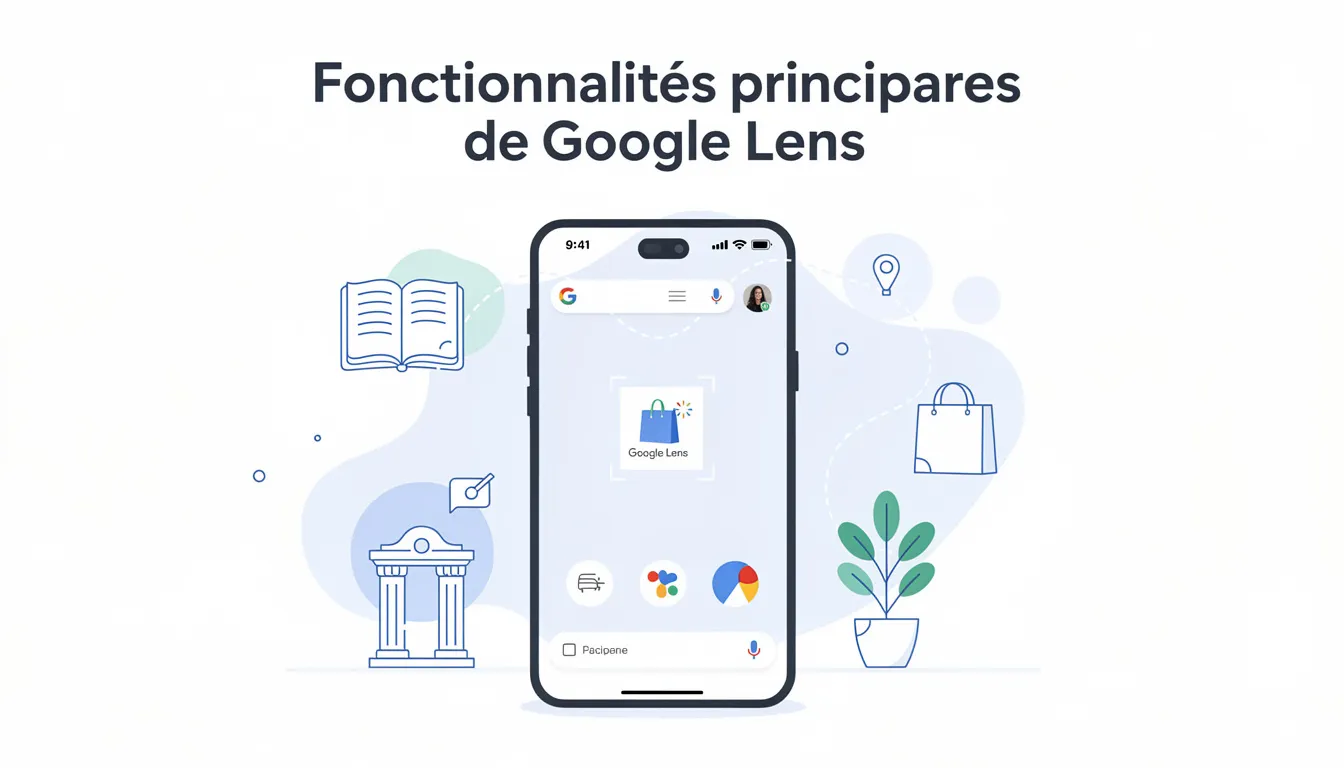
Google Lens se compose de plusieurs briques puissantes. D’abord, l’analyse d’image pour reconnaître objets, marques, plantes, animaux, monuments. Ensuite, la lecture de texte imprimé ou manuscrit grâce à l’OCR, avec copie, recherche ou traduction instantanée dans l’image.
Vous profitez aussi d’outils pratiques comme la détection de QR et codes-barres, l’aide aux devoirs (résolution guidée d’exercices), la recherche de produits similaires avec estimations de prix, et la découverte de lieux à proximité via leurs façades ou panneaux.
Reconnaissance d’objets
Lens isole l’élément clé de la scène pour vous proposer des correspondances. Il identifie un sac à dos, suggère des modèles similaires, reconnaît une fleur et vous renvoie sa fiche pour l’arrosage, ou détecte la race d’un chien à partir de ses traits visibles.
Vous pouvez ajuster le cadre de sélection pour préciser la partie exacte à analyser. Plus le cadrage est propre, plus la proposition sera pertinente. C’est idéal pour distinguer un motif, un logo ou une référence précise.
Recherche visuelle
La recherche visuelle combine contexte, formes et couleurs pour trouver des images proches, des tutoriels ou des pages produits. Pratique pour retrouver une paire de chaussures vue dans la rue, comparer des chaises semblables, ou retrouver une recette à partir d’un plat photographié.
Le mode shopping propose des vendeurs, gammes de prix et variations proches. Vous pouvez filtrer par style ou couleur en utilisant la barre d’outils qui s’affiche sous l’image analysée.
Intégration avec d’autres applications
Dans Google Photos, vous appliquez Lens après coup, sur vos clichés. Dans Chrome, vous lancez l’analyse sans quitter la page. Dans Maps, vous pouvez relier la façade d’un lieu à sa fiche détaillée. Et via l’Assistant, vous déclenchez Lens par la voix pour gagner du temps.
Sur de nombreux smartphones Android, l’appareil photo du constructeur inclut Lens dans le menu. Vous gardez ainsi votre flux photo habituel tout en bénéficiant de la recherche visuelle. Pour les curieux qui tapent gg lens, sachez que les intégrations sont exactement les mêmes qu’avec Google Lens.
Applications pratiques de Google Lens
Dans la vie réelle, Google Lens devient un compagnon discret qui simplifie tout. Vous voyagez, étudiez, bricolez, cuisinez : un scan, et vous obtenez l’info utile au moment précis où vous en avez besoin. Pas de saisie à la main, pas de recherche hasardeuse : l’image devient votre requête.
Voici quelques scénarios concrets à essayer aujourd’hui, y compris si vous découvrez gg lens :
- Traduction express d’un menu ou d’une affiche, avec la traduction superposée directement dans l’image pour plus de confort.
- Shopping malin : trouvez un produit similaire moins cher, identifiez la référence d’une pièce détachée ou comparez des avis.
- Études et révisions : numérisez un exercice, obtenez des pistes de résolution et des explications étape par étape.
- Jardinage et nature : identifiez une plante, vérifiez ses besoins en eau et lumière, ou repérez une maladie fréquente.
- Vie pro : scannez une carte de visite pour créer un contact, reconnaissez un document et copiez le texte sans retaper.
Pensez aussi à l’accessibilité : scannez un panneau et faites-le lire à voix haute via les paramètres d’accessibilité du téléphone. Vous pouvez même capturer la signature d’un document imprimé pour l’incorporer à un PDF après numérisation.
Conseils et astuces pour optimiser Google Lens
Des réglages simples améliorent fortement la qualité des résultats. Avant de scanner, nettoyez la lentille, allumez la lampe si besoin et stabilisez le téléphone. Si le fond est chargé, placez une feuille blanche derrière l’objet pour le faire ressortir. Et si le texte est long, scindez-le en plusieurs captures.
Pour les tutoriels maison, prenez une capture d’écran à chaque étape et annotez-la : flèche sur l’icône Lens, sur le bouton Traduire, sur la zone de sélection. En quelques images, vous aurez votre propre mini-guide, pratique à partager à vos proches.